

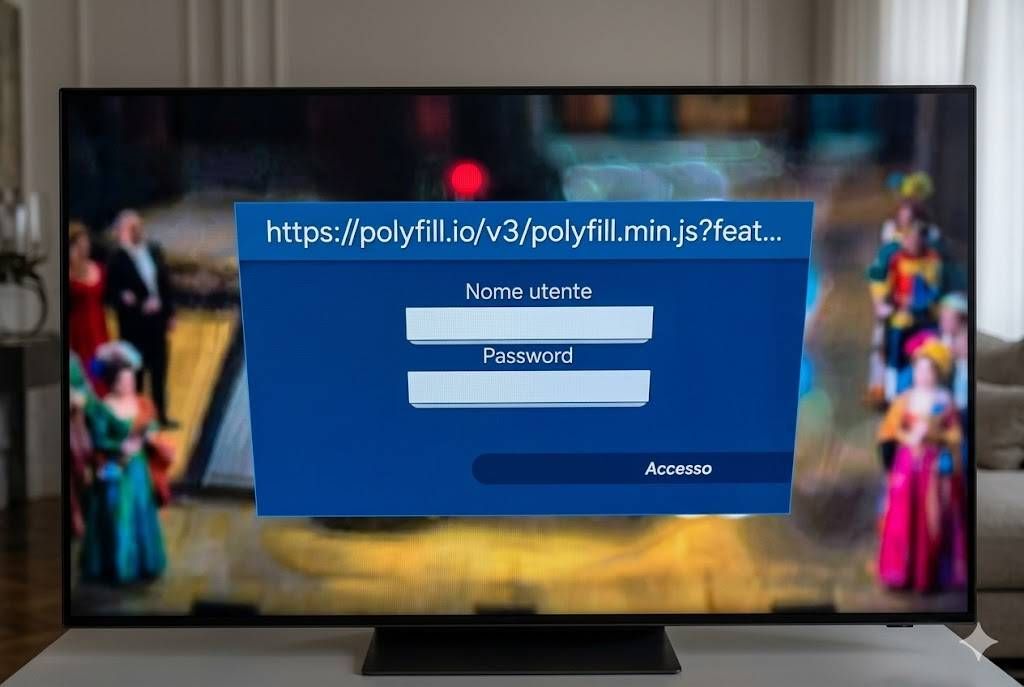
Se accendendo la tua smart TV Samsung ti sei trovato davanti a una fastidiosa finestra colorata (un pop-up) con la scritta “polyfill.io” che chiede di inserire “nome utente e password”, non spaventarti: non sei solo.
Si tratta di un problema che sta colpendo tantissime famiglie italiane. La cosa più snervante è che questo rettangolo resta piantato in mezzo allo schermo. Se cambi canale, il banner rimane lì. Se spegni e riaccendi la TV con il telecomando, sperando nel miracolo, la finestrella ricompare dopo pochi secondi, impedendoti di vedere i tuoi programmi preferiti.
Smart tv Samsung, problema Polyfill, la regola d’oro: non inserire nulla!
Attenzione: Non inserire MAI nessuna password o nome utente in quella schermata. Non è una richiesta ufficiale di Samsung e non c’entra nulla con il tuo abbonamento internet o con la TV. Dare i propri dati a quella finestrella sconosciuta potrebbe essere pericoloso per la sicurezza dei tuoi profili digitali. Ma da dove esce questo problema?Senza entrare in dettagli da ingegneri, la colpa è dei servizi interattivi dei canali televisivi (quelli che di solito si attivano quando premiamo il “tasto rosso” del telecomando per rivedere un programma dall’inizio o per guardare i contenuti extra).

 .
.
Uno dei pezzetti di codice usati da questi canali per far funzionare la grafica (chiamato appunto “polyfill”) ha un guasto tecnico, e la TV si “incanta” mostrando quella richiesta di password. Come farlo sparire subito (La Soluzione)Visto che spegnere la TV non serve, l’unico modo per liberarsi del banner è “spegnere” momentaneamente i servizi interattivi della TV dalle impostazioni.
Samsung e la finestra Polyfill, la soluzione del problema
Prendi il telecomando e segui questi passaggi passo dopo passo: Premi il tasto Menu o Impostazioni (l’icona con l’ingranaggio). Cerca la voce Impostazioni di trasmissione (su alcuni modelli si chiama semplicemente Diffusione o Trasmissione). Entra dentro e seleziona Trasmissioni avanzate (o Impostazioni avanzate).
Cerca la riga con scritto Impostazioni HbbTV. Clicca sopra e seleziona Disattiva (o togli la spunta). Fatto questo, la finestrella sparirà all’istante e potrai tornare a fare zapping in totale tranquillità. Nota bene: disattivando questa opzione non potrai usare i tasti colorati del telecomando per le funzioni extra dei canali (come RaiPlay o Mediaset Infinity avviati direttamente dal canale), ma le normali applicazioni come Netflix, YouTube o Prime Video continueranno a funzionare perfettamente dal menu principale. Quando i tecnici avranno risolto il guasto nei prossimi giorni, ti basterà rifare lo stesso percorso e riattivare la voce “HbbTV”.
Nel testo possono essere presenti contenuti promozionali sponsorizzati